






Oggi discuteremo di tre diversi elementi estetici del streaming in diretta: miniature, splash screen e poster. Definiamo ciascuno di essi e spieghiamo come impostarli su Dacast.
Cosa sono le miniature dei flussi live?
Le miniature sono piccole immagini del filmato, che rappresentano il video agli spettatori prima che inizino a guardarlo.
Le miniature dei flussi live possono essere icone o immagini fisse.
Dove appaiono le miniature del lettore video?
La posizione principale delle miniature è la pagina principale del canale live, del VOD o delle playlist:

Caricamento di un’anteprima video
Per caricare una miniatura, andare alla voce GENERALE per qualsiasi canale live, VOD o playlist. La parte delle miniature si trova in basso al centro, sotto “Immagini”:
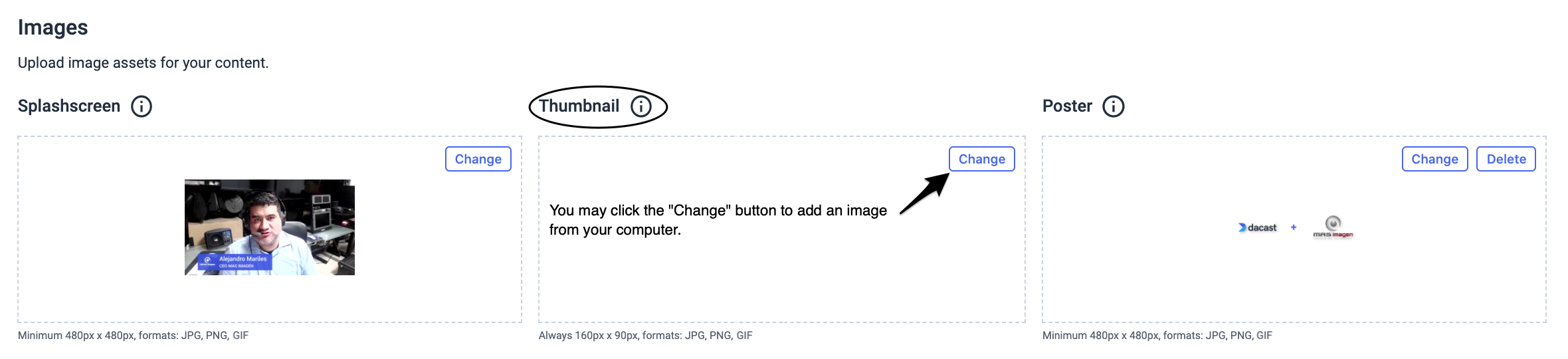
A questo punto, come mostrato nell’immagine precedente, facendo clic su “Cambia” è possibile sfogliare il computer per trovare un’immagine di propria scelta o selezionare un fotogramma direttamente dal video, da scegliere come miniatura per il proprio contenuto.
Che tipo di immagini posso utilizzare?
Dacast supporta i formati JPEG, PNG e GIF. Per le GIF, è possibile caricare file animati, ma il canale mostrerà solo il primo fotogramma. Inoltre, gli elementi trasparenti su GIF e PNG saranno sostituiti da elementi neri.
Le immagini devono avere una dimensione inferiore a 1 MB.
Che cos’è uno splash screen?
Uno splash screen è un’immagine che copre l’intera area visualizzabile del lettore quando il contenuto non è in riproduzione.
Le schermate splash “schizzano” sull’area video per alcuni secondi prima che il video inizi a essere riprodotto. È possibile utilizzare questo “splash” come schermata di caricamento o anteprima.
Inoltre, se il live stream è offline, lo splash screen apparirà come sfondo dietro a tutti i messaggi di sistema, compreso il paywall se si monetizza il contenuto.
Per i contenuti non impostati per la riproduzione automatica o dopo che un video on demand è terminato, la schermata iniziale appare anche finché lo spettatore non fa clic su play.
Inoltre, il servizio opzionale Dacast Viewer utilizza lo splash screen per rappresentare i contenuti agli spettatori.
Caricamento di una schermata iniziale
Come per il caricamento di una miniatura, andare alla voce GENERALE per qualsiasi canale live, VOD o playlist. La parte della schermata iniziale si trova nella parte più a sinistra, accanto alle Anteprime:
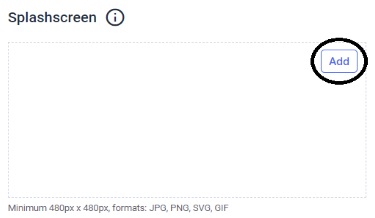
A questo punto, come mostrato nell’immagine precedente, facendo clic su “Aggiungi” è possibile sfogliare il computer per trovare un’immagine di propria scelta:
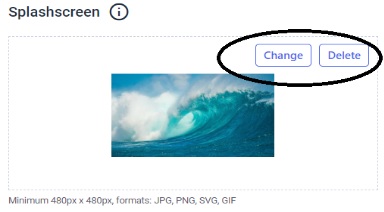
Se è già stata caricata un’immagine e si desidera modificarla, è sufficiente fare clic su “Modifica” o “Elimina”.
Che cos’è un poster?
Un poster è un’immagine più grande che potete caricare e utilizzare per qualsiasi scopo legato ai vostri contenuti. Consideratela come un’immagine arbitraria che potete assegnare a un contenuto specifico.
Per fare un esempio, su altre piattaforme di streaming (ad esempio Netflix) la loro interfaccia utente consente di scorrere tutti i contenuti e, in sostanza, ciò che l’utente vede sono le immagini della locandina di ciascun contenuto.
Dove appaiono i manifesti?
La posizione principale per i poster è la pagina principale (scheda Generale) del canale Live, VOD o Playlist.
Caricamento di un poster
Per caricare un poster, andare alla pagina GENERALE per qualsiasi canale live, VOD o playlist. Il poster si trova nella parte più a destra, sotto “Immagini”:
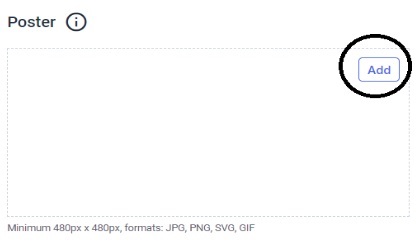
Ora, come mostrato nell’immagine qui sopra, facendo clic su “Aggiungi” è possibile sfogliare il computer per trovare un’immagine di propria scelta
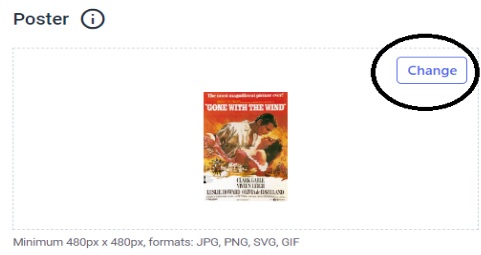
Se è già stata caricata un’immagine e si desidera modificarla, è sufficiente fare clic su “Cambia” (come indicato nell’immagine precedente).
Ma soprattutto, premere il pulsante SALVA per far sì che TUTTE le modifiche si riflettano immediatamente.
Avete domande o bisogno di aiuto/accesso a questa funzione? Contattateci.
Non siete ancora utenti Dacast e siete interessati a provare Dacast senza rischi per 14 giorni? Iscrivetevi oggi stesso per iniziare.