






Una volta apprese le le basi del live streaming come le attrezzature e i software necessari, è il momento di passare alle fasi più avanzate del live streaming. Questa guida spiega come impostare un canale live e iniziare a trasmettere in streaming con Dacast. streaming utilizzando Dacast.
Verranno inoltre illustrati i consigli per condividere il vostro stream sul vostro sito web e su altre piattaforme.
Iniziamo!
Passo 1: creare un canale di streaming in diretta
Per impostare il live streaming attraverso il proprio canale, è necessario innanzitutto accedere al proprio account Dacast. Fare clic sul pulsante “Aggiungi +” e selezionare “Live Stream”:
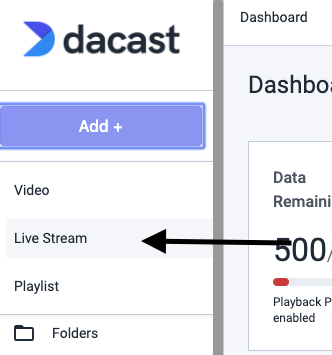
Verrà visualizzata una finestra a comparsa. Qui è possibile selezionare il canale su cui effettuare lo streaming, a seconda del progetto o del caso d’uso.
Contattateci, se avete bisogno di trasmettere in streaming tramite un
m3u8
per Roku o se desiderate avere il vostro
VOD in Cina.

Fase 2: Condividere il flusso
Le opzioni di codice embed (JavaScript e Iframe) possono essere utilizzate per aggiungere contenuti al proprio sito web. Il “link di condivisione” viene utilizzato per condividere direttamente con il pubblico, ad esempio per aggiungere contenuti ai social media o alle e-mail. Fare clic sull’icona degli appunti per copiare il codice:

Ricordarsi di fare clic su “Salva” in fondo alla pagina prima di passare a un’altra pagina.
Passo 3: Caricamento delle immagini
Caricate qui le immagini che desiderate utilizzare per lo Splash Screen, le Miniature e il Poster. Ricordate di fare clic su “Salva” in fondo alla pagina prima di passare a un’altra pagina, per non perdere i file caricati.
Passo 4: Impostazione dell’encoder
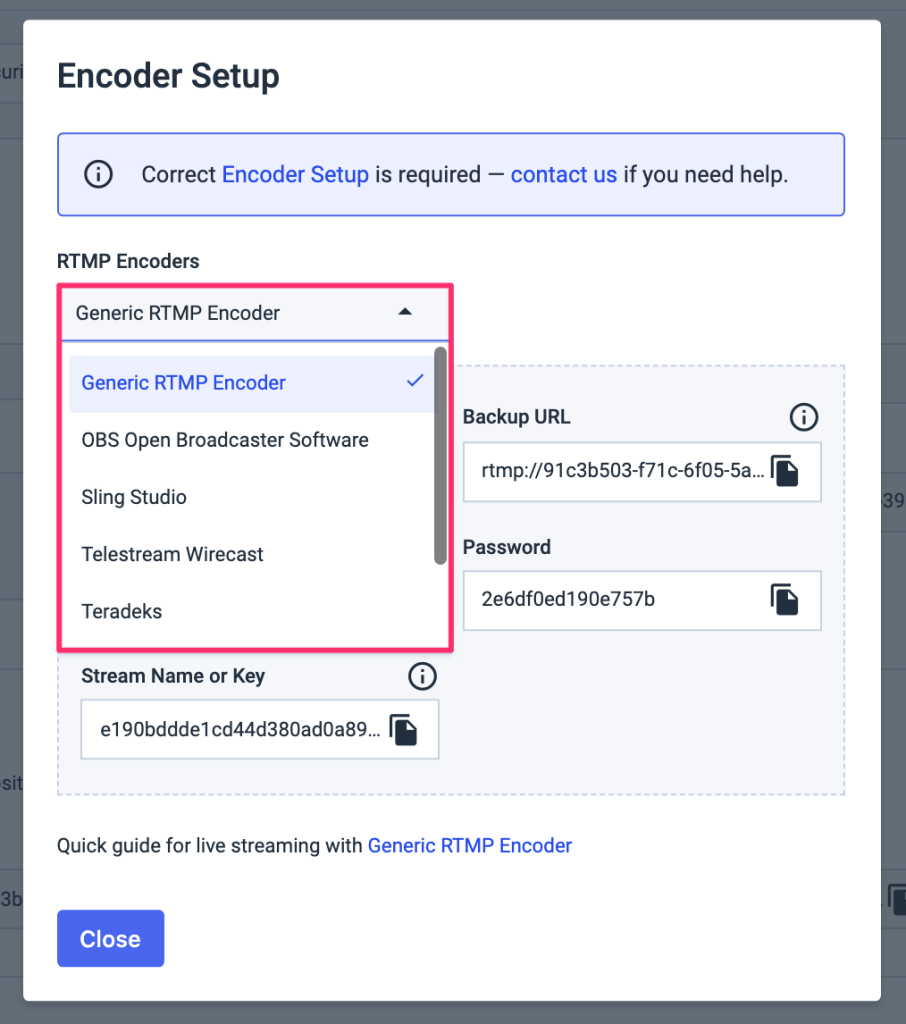
Lacodifica video è un processo utilizzato per convertire i file video RAW acquisiti da una telecamera in file digitali adatti allo streaming live su Internet. Per ottenere le impostazioni necessarie per l’encoder, fare clic su “Encoder Setup” in alto a destra della pagina.
In questo modo vengono visualizzate le impostazioni necessarie al vostro encoder per inviare i contenuti alla piattaforma Dacast. Se non si dispone di un codificatore, è possibile scaricare un programma gratuito e open-source versione di OBS per Dacast. È necessario assicurarsi che l’encoder sia configurato correttamente nelle impostazioni.
Impostazioni dell’encoder richieste
Le seguenti impostazioni dell’encoder live sono necessarie per lo streaming live con Dacast, indipendentemente dalla risoluzione e dalla velocità di trasmissione selezionate:
CODEC VIDEO | H.264 (x264 può funzionare) |
TASSO DI TELAIO | 25 o 30 |
INTERVALLO DI KEYFRAME | 3 secondi |
SCANSIONE | Progressivo |
BITRATE DI CODIFICA | Costante (CBR) |
CODEC AUDIO | AAC |
BITRATO AUDIO | 128 kbps |
CANALI AUDIO | 2 (stereo) |
FREQUENZA DI CAMPIONAMENTO AUDIO | 48 kHz (48.000 Hz) |
Nota: Il passo successivo è importante se si è selezionato Solo canale standard 1080p.
In Encoder RTMP, viene visualizzato un menu a tendina con diverse opzioni, che consente di selezionare l’encoder che si intende utilizzare o di selezionare “Encoder RTMP generico” nel caso in cui l’encoder che si intende utilizzare non sia presente nell’elenco:
Impostazioni e funzioni aggiuntive
Nelle impostazioni di Dacast è possibile attivare alcune funzioni aggiuntive:
- La funzione “Live Stream Recording” consente di registrare fino a 6 ore continue alla volta. Si noti che questa funzione si disattiva dopo 7 giorni e che è necessario attivarla nuovamente per continuare a utilizzarla.
- “Conto alla rovescia per l’inizio del live stream” avvia un conto alla rovescia fino all’inizio dello stream.
Si consiglia di dedicare un po’ di tempo all’esplorazione della piattaforma per familiarizzare con gli altri strumenti utili della piattaforma, come ad esempio protezione con password, la monetizzazione e altro ancora.
Passo 5: Avviare lo streaming
Ora che avete impostato e configurato correttamente il vostro encoder, dovreste essere pronti per lo streaming. Se si utilizza OBS per Dacast, fare clic su “Avvia streaming”:

Per testare lo streaming, è possibile copiare il link nel campo “Share Link” e incollarlo nel browser, oppure fare clic sul pulsante “Preview” (Anteprima), come mostrato di seguito:
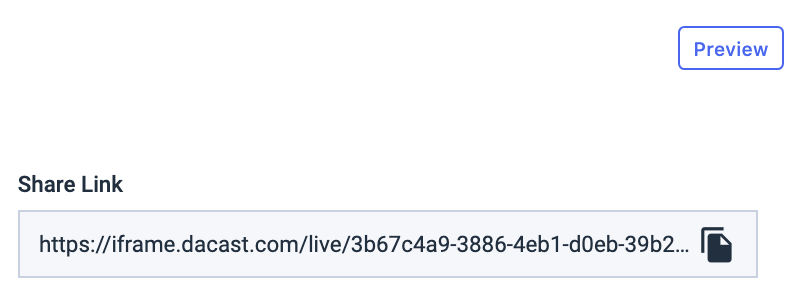
Dovreste vedere il vostro live stream entro un minuto. In caso di problemi, verificare che l’encoder sia configurato correttamente.
Risoluzione dei problemi di streaming live
Può essere piuttosto frustrante quando si verificano problemi nel bel mezzo di un live stream. Abbiamo assistito in prima persona alle complicazioni che possono sorgere e sappiamo che l’emittente media non ha i mezzi finanziari o tecnici per affrontare tutti questi problemi.
Abbiamo raccolto una guida completa con i nostri 10 migliori consigli per aiutarvi a risolvere i problemi di streaming live e identificare la radice dei problemi.
Utilizzando la struttura per la risoluzione dei problemi che abbiamo illustrato, il vostro stream tornerà in pista in pochissimo tempo. Se avete ancora problemi, contattate il nostro team di assistenza in chat o via e-mail support@dacast.com.
Non siete ancora utenti Dacast e siete interessati a provare Dacast senza rischi per 14 giorni? Iscrivetevi oggi stesso per iniziare.
Risorse aggiuntive
- Esercitazione sulla registrazione dei flussi in diretta
- Il mio live stream viene registrato o salvato automaticamente sulla piattaforma video?
- Che cos’è l’RTMP? Il protocollo di messaggistica in tempo reale
- Codificatori RTMP per l’ingestione di streaming HLS
- Applicazioni di streaming live mobile per iPhone con ingest RTMP iOS
- Creare una playlist: Esercitazione video
- Come utilizzare il nuovo paywall di Dacast
- Posso inserire un flusso live in una playlist?
- Posso utilizzare contenuti Full HD nella mia playlist?
- Posso creare una playlist per i file VOD?