






O VidBlaster é um codificador de software apenas para Windows. Existem várias versões pagas desta ferramenta, mas pode descarregar uma versão gratuita do VidBlasterX Studio versão 5 aqui. VidBlasterX Broadcast (a versão mais abrangente deste software de codificação) suporta vários módulos de streamer, o que lhe permite configurar vários streams. Abaixo encontra o nosso tutorial em vídeo e os passos escritos para o ajudar a iniciar a transmissão em direto com o VidBlaster:
1 – Tutorial em vídeo:
Confira este rápido tutorial e descubra como lançar rapidamente uma transmissão ao vivo com o VidBlaster:
2 – Tutorial escrito:
Configurando o VidBlasterX
Existem duas fases principais de configuração do VidBlasterX: os passos dentro do Dacast e os passos dentro do VidBlaster.
Passos no Dacast
Se ainda não o fez, primeiro tem de criar uma transmissão em direto no Dacast. Uma vez feito isto, vá para o separador Geral. Em “Encoder Setup” (Configuração do codificador), no canto superior direito, verá as definições do codificador que terá de introduzir no seu codificador.
Por predefinição, será selecionado o “Generic RTMP Encoder” (codificador RTMP genérico), que apresenta as seguintes informações
- URL
- URL de cópia de segurança (no caso de o URL do servidor/transmissão não funcionar no codificador)
- Nome de utilizador
- Palavra-passe
- Nome ou chave do fluxo
Note-se que o VidBlaster utiliza terminologias diferentes; é por isso que lhe oferecemos a possibilidade de selecionar “Vid Blaster” diretamente no menu pendente RTMP Encoders (codificadores RTMP), como se mostra abaixo:
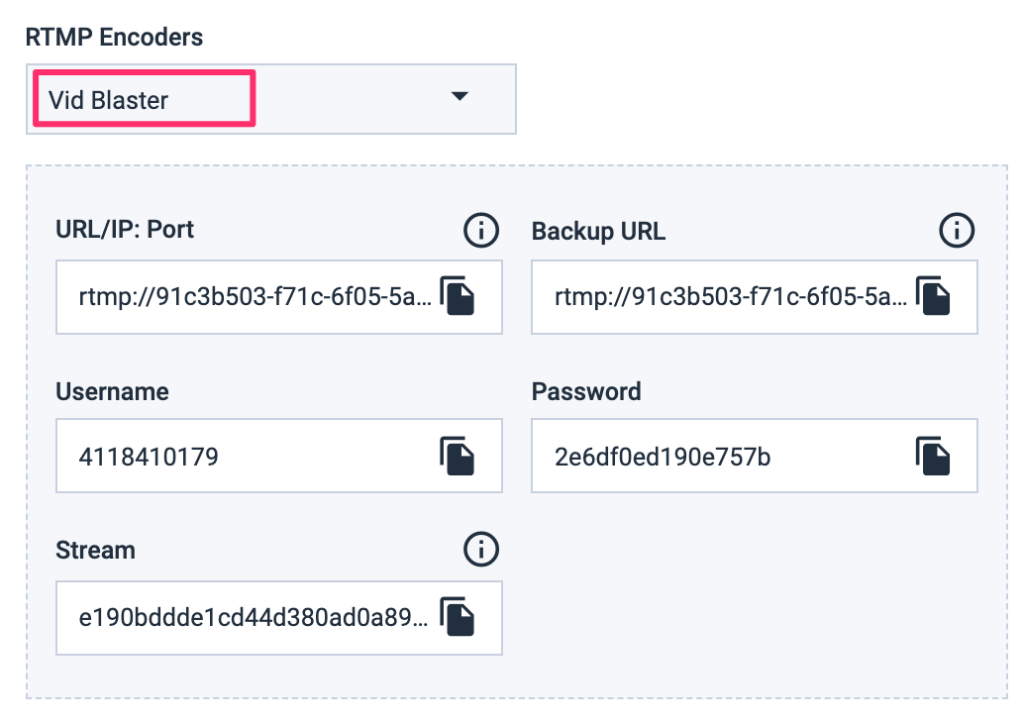
Não se esqueça de anotar o nome da sua transmissão em direto para referência futura.
Etapas do VidBlaster
PASSO 1: Comece por clicar em “File” (Ficheiro), depois em “Load Profile” (Carregar perfil) e, por fim, seleccione o perfil predefinido, como se mostra abaixo:

Nesta altura, deve ver o seguinte ecrã:

PASSO 2: A partir daqui, clique com o botão direito do rato no módulo Streamer 1 e vá para Settings

PASSO 3: Uma vez aqui, pode preencher os diferentes campos com a informação URL, Stream, Username, e Password que obteve no seu Dacast “Encoder Setup” :
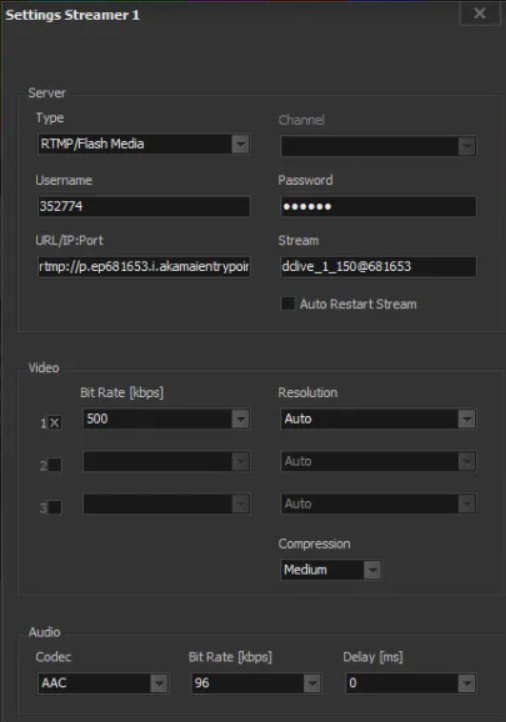
PASSO 4: Pode agora selecionar a fonte do seu fluxo a partir das opções disponíveis. Certifique-se de que coincide com o módulo de origem que já seleccionou.
Por exemplo, se escolher o módulo Camera 1 como fonte, certifique-se de que selecciona Camera1 também na fonte do Streamer 1:
Quando estiver satisfeito com estas definições, pode clicar em “START” (Iniciar) para iniciar a transmissão. Para pré-visualizar o seu fluxo, volte à sua conta Dacast e clique em “Preview” (Pré-visualizar).
Para testar o seu fluxo num navegador, também pode copiar e colar a ligação de partilha na sua barra de pesquisa. O vídeo pode demorar até 50 segundos a aparecer online.
Ainda não é um utilizador Dacast e está interessado em experimentar o Dacast sem riscos durante 14 dias? Inscreva-se hoje para começar.